
iPhoneの共有メニューからGeminiへ要約したいウェブサイト記事を送る際、雑誌や新聞サイトなどの複雑な構造が原因で、ターゲットの記事URLを正確に拾えなかったり、要約が失敗したりする現象が発生します。
結局、手動で「記事タイトル」と「URL」をコピーしてGeminiに貼り付け直す……。この二度手間を排除するためのiPhoneショートカットを提供します。以下のボタンよりダウンロードしてご利用ください。
そもそもAIの要約なんて、ヤフコメとかAmazonやGoogleMapの口コミ要約見てると全然役立たずだと思うけど大丈夫?という人は、たぶんこのショートカットでガラッと見方が変わると思います。
しこたま全画面広告が出てくるページとか、やたら細かく複数ページに分かれたサイト、肝心のコンテンツが隠れててイライラしてた人は、もう二度と元の場所には戻りたくなくなるでしょう。きっちり正しく全ページ拾って要約してきます。ついでに和訳も。
なお、以下黄色いセクション「ご利用の前に」をご一読ください。当サイトのショートカットシリーズをすでにご利用の皆様にはおなじみの説明ですが、今回JavaScriptの助けを借りたので、そこがちょっと異なります。
ご利用の前に
Geminiアプリ必須
別途AppStoreよりGeminiアプリをインストールしておいてください。ないと自動遷移できません。
動作環境とセキュリティ
本ツールは、Apple純正アプリである「ショートカット」を利用しています。OSと密接に連動する設計のため、動作が安定しており、iOSの堅牢なセキュリティ基準をクリアしています。
対応言語
日本語です。要約したい対象の記事が外国語であっても、自動的に翻訳され、日本語で要約されます。
利用時の各種許可について
ショートカットを初めて実行する際、URLの取得やGeminiへの遷移に関する許可を求めるダイアログが表示されます。これらはiOSのプライバシー保護機能によるもので、利用者が明示的に許可を与える必要があります。
JavaScriptの安全性
ショートカット内で使用しているJavaScriptコードは、閲覧中のサイトから「記事タイトル」と「URL」を抽出する機能に限定されています。このコードは全文をだれでもショートカットアプリ内から閲覧し、内容を確認することができます。
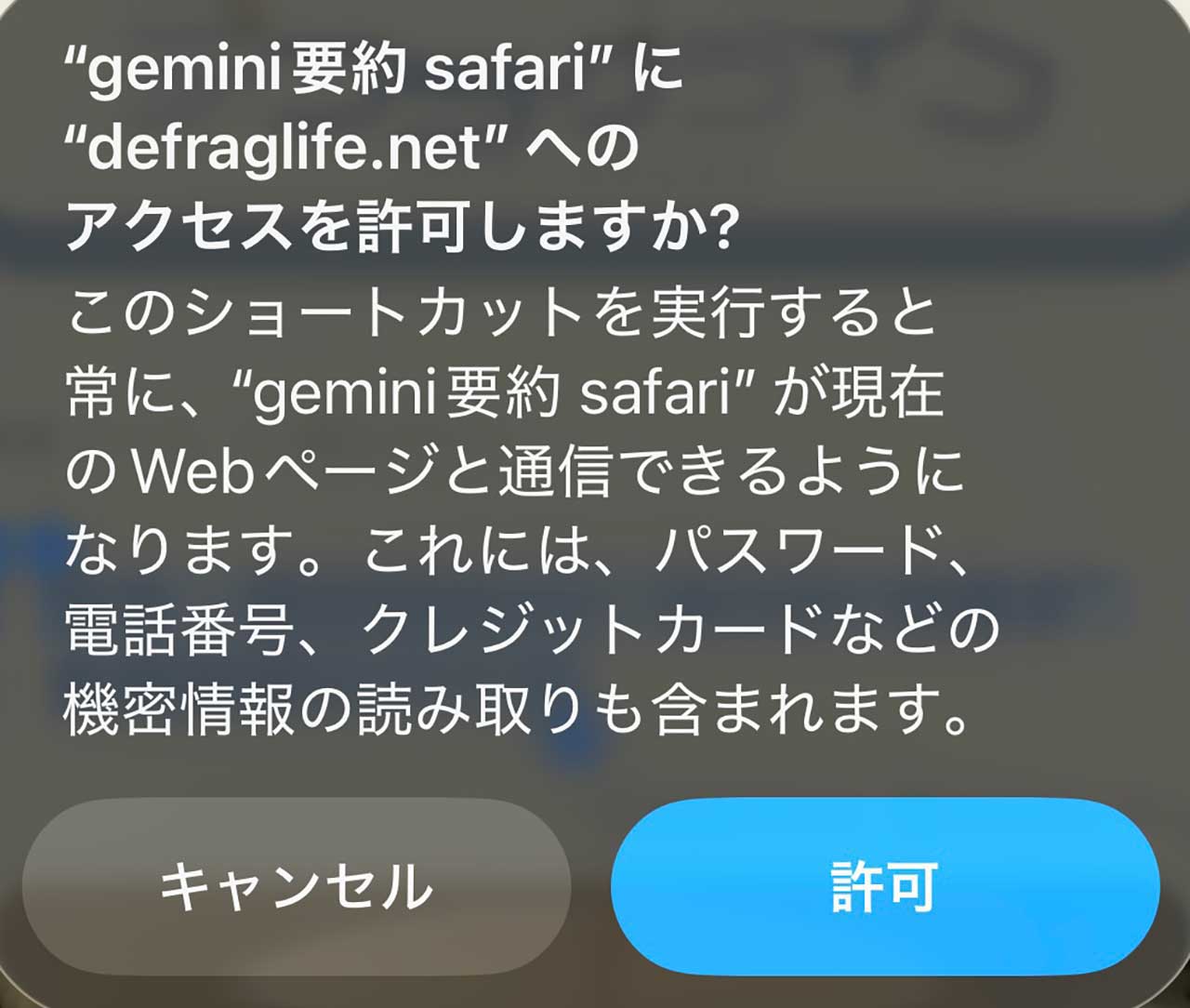
途中でクレジットカードや電話番号の抽出など怖い文言が出る場合がありますが、不正なデータ送信等は一切行いません。これはJavascriptを含むショートカットアプリに初回許可を与えるときのデフォルトメッセージです。
一度許可すれば次回以降はスムーズに動作します。
要約ショートカットの使い方
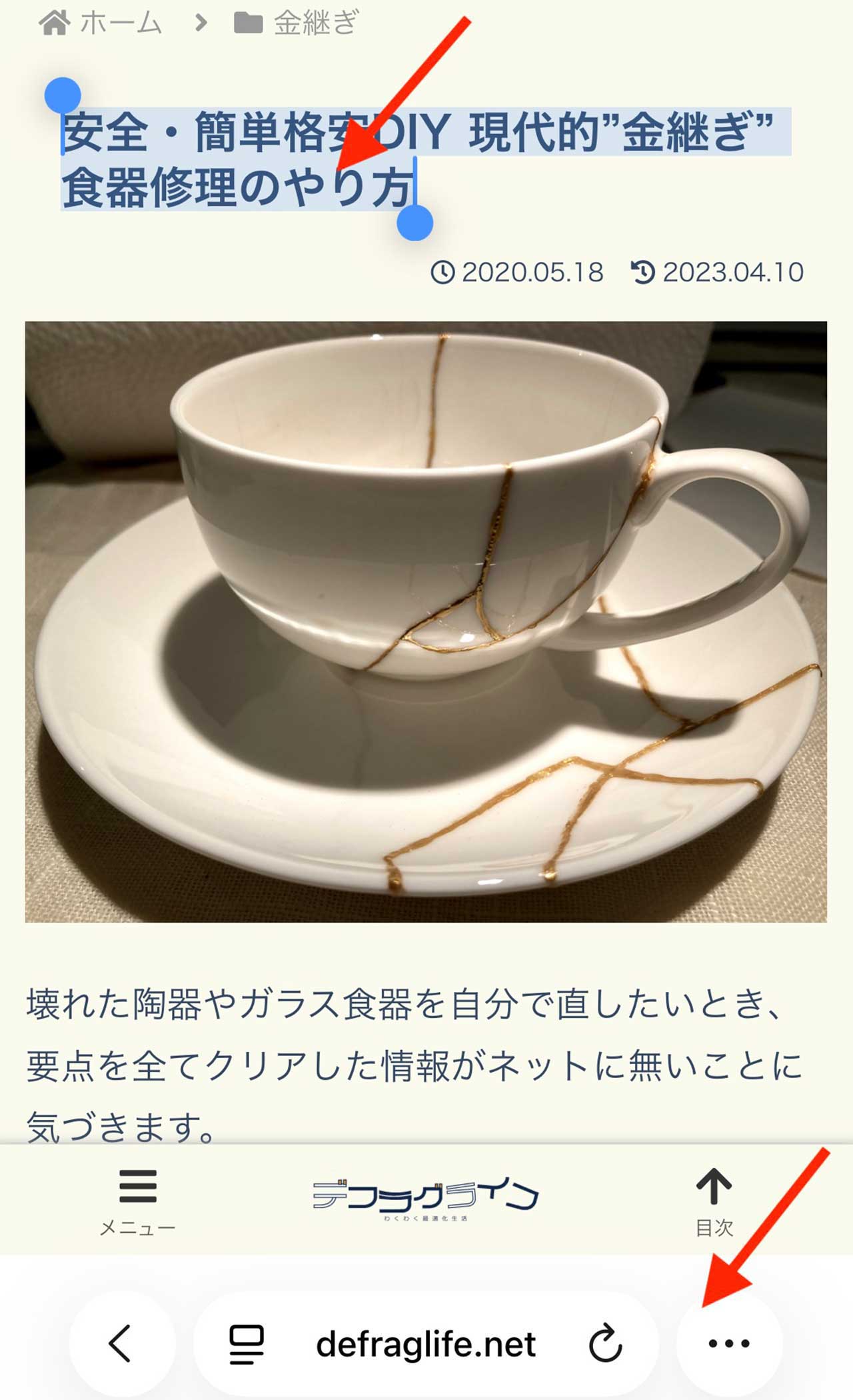
ショートカットを入れて各許可を与えたら、Safariで要約したいページを開き、要約したい対象記事のタイトルを範囲選択(タイトル長押しすると文字列選択状態になるので、ドラッグして範囲を広げます)してください。特にコピーをする必要はありません。
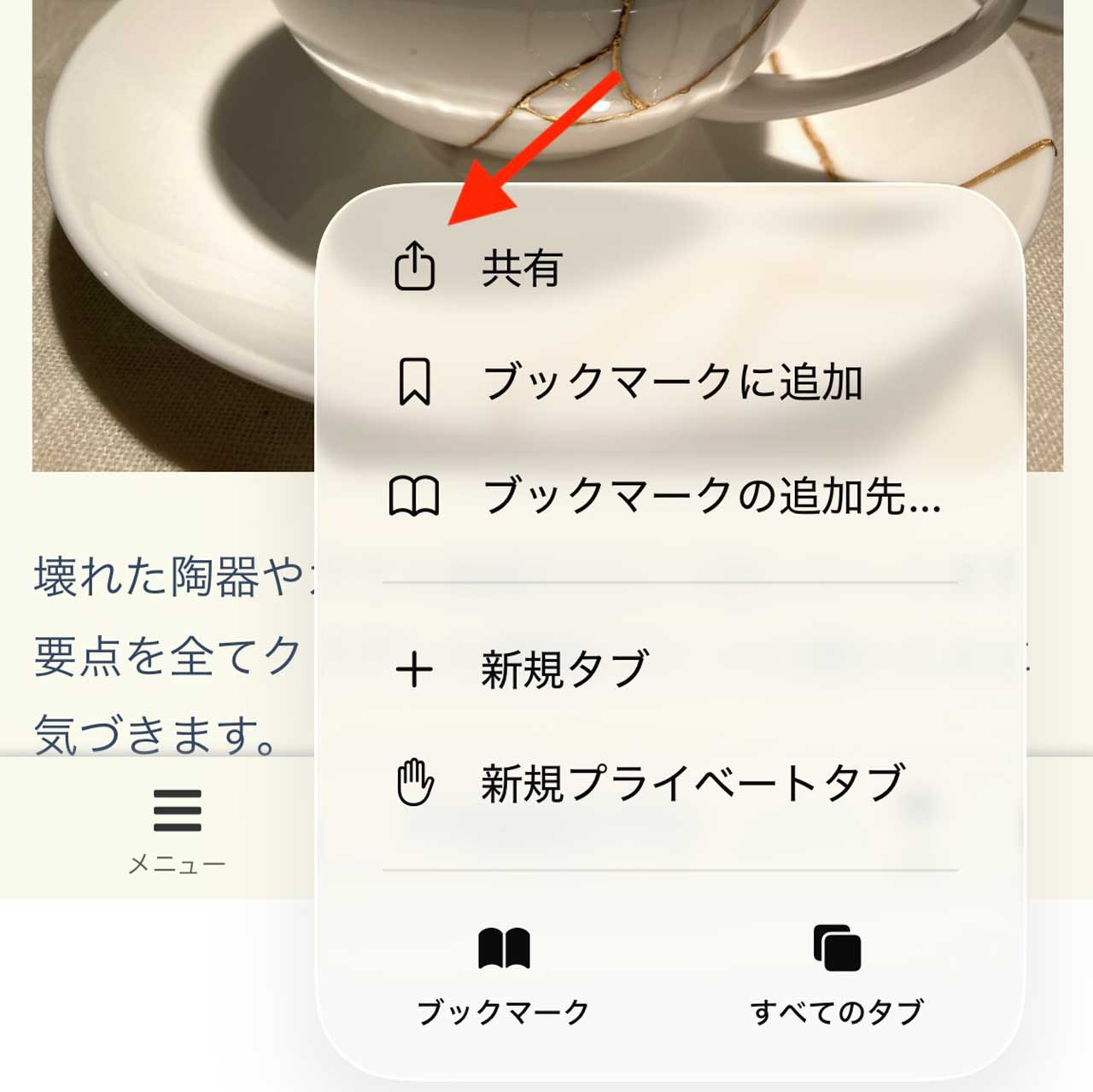
その状態でiPhone標準の共有メニュー(四角に矢印のアイコン)がどこかに必ずある(Safariのバージョンによって異なります)のでタップしてください。
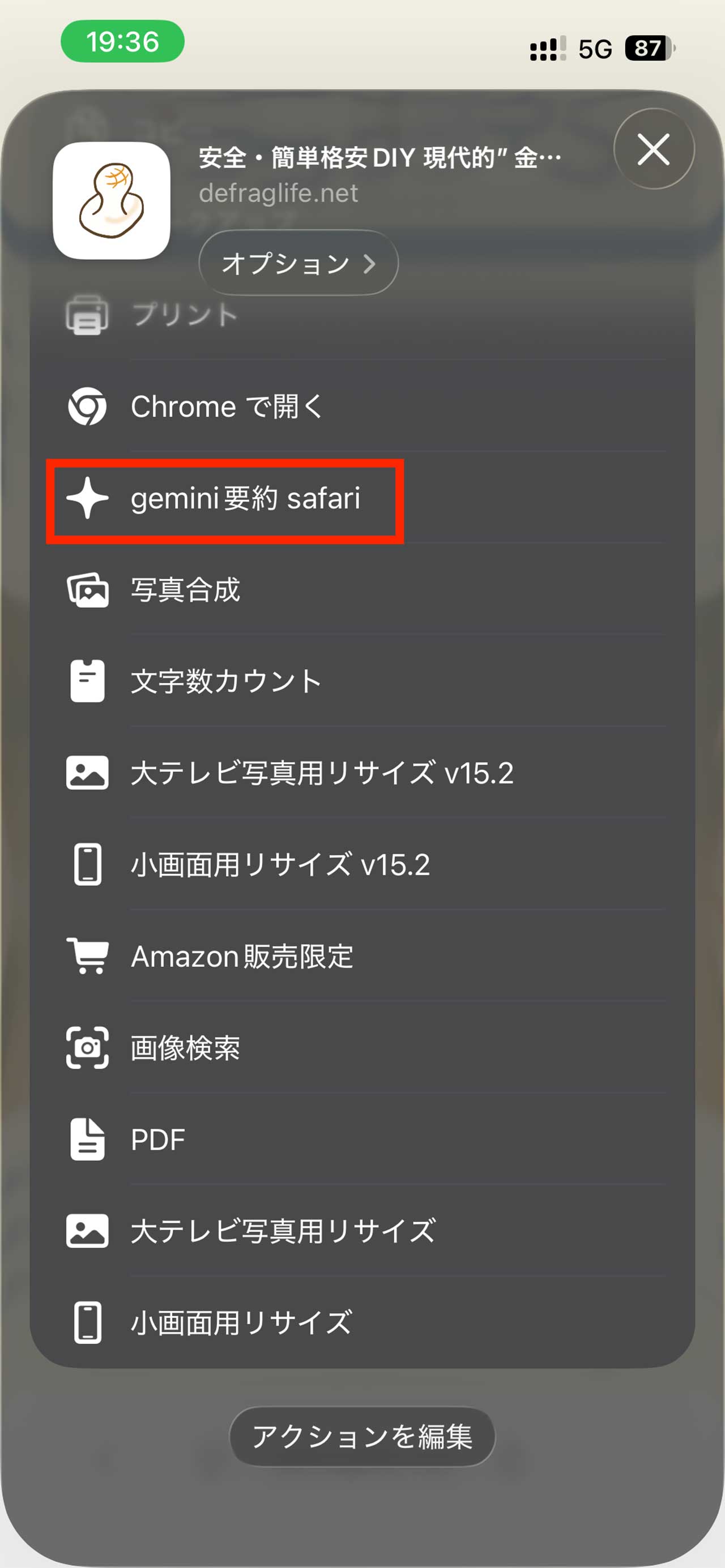
するとメニューが出ますから、今回導入した「gemini要約」をタップするだけです。このようなアイコン表示か、スクロールしてメニュー下方に出ます。あとで「アクションを編集」してアイコン表示に出るようにもできます。
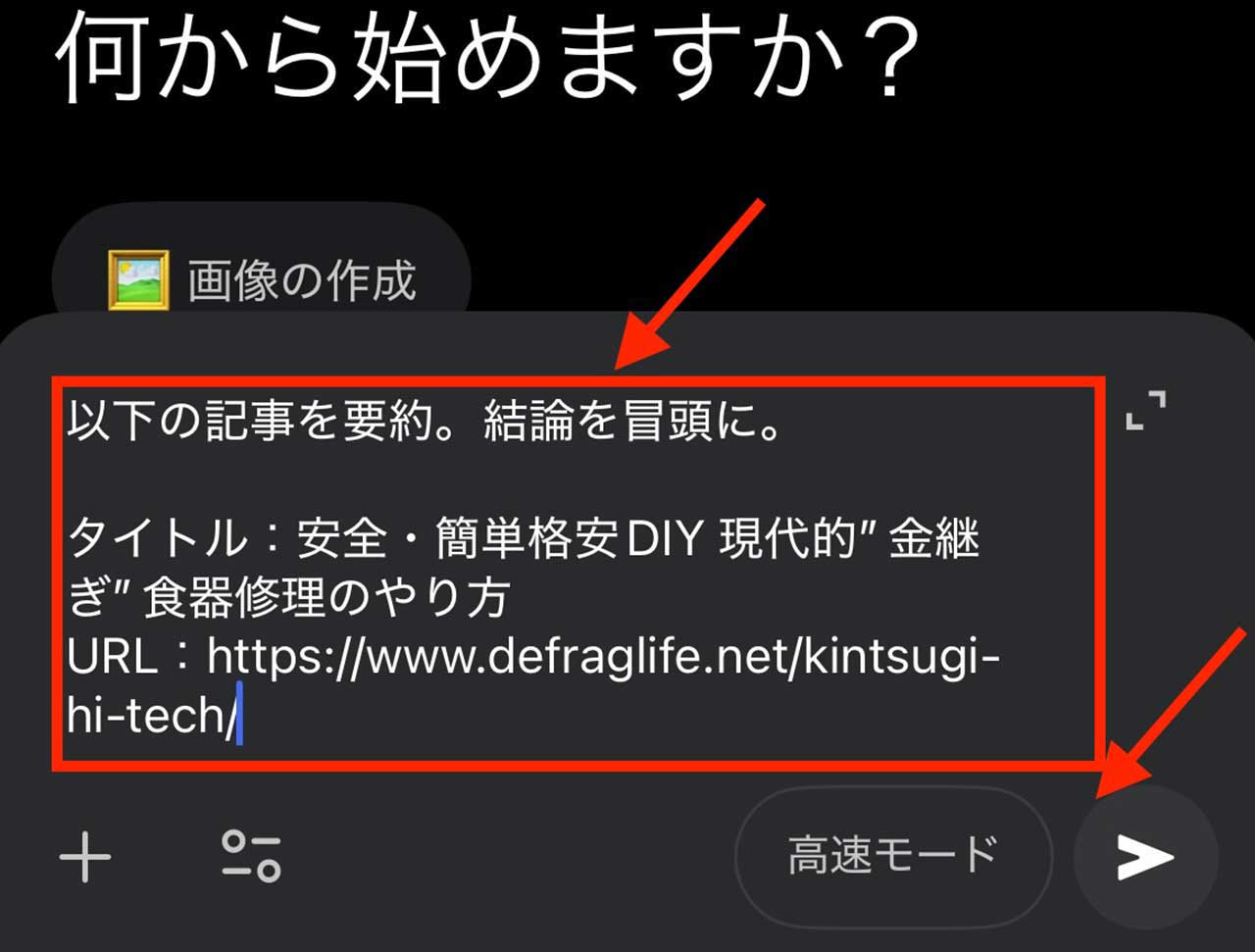
押すとgeminiに自動遷移します(あらかじめgeminiアプリをインストールしておいてください)から、入力欄をタップして「ペースト」して貼り付けてください。iphoneとgemini双方のセキュリティ障壁があり、ペーストは自動化できません。
すると目論見通りURLとタイトルが一発で貼り付けられますから、あとはgeminiを動かして要約させるだけです。
うまくいかないとき
geminiが回答不能という趣旨のメッセージを返してきたときは、多くの場合電車内等移動中の通信切り替えに伴う通信環境の問題です。geminiを再起動して通信環境が回復すれば、回復し正常動作します。
geminiがworkplaceなどに勝手にアクセスしたときも要約失敗しますが、その場合はworksplaceなしで再試行というオプションが出るので、押せば解決します。株式の話題や証券コードを含む記事でworkplaceに勝手にアクセスする傾向です。
おすすめの使い方
慣れてきたら、要約を読んだあとそのままそのgeminiに感想や意見を伝えてみましょう。要約した内容を踏まえて話に乗ってくれるので、かなり面白い会話ができます。
iPhoneからのGemini要約をスムーズにしよう
Geminiを「外部脳」として使いこなすには、入力までの摩擦をいかにゼロに近づけるかが重要です。
自分の閲覧環境がSafariに閉じているなら、まずはSafari限定モデルの爆速体験を試してみてください。もし、仕事やSNSの調べ物で様々なブラウザを横断しているなら、以降のユニバーサルモデルがあなたの思考を止めない強力な武器になるはずですから、検討してみてください。
| 項目 | Safari限定モデル | ユニバーサルモデル |
|---|---|---|
| 提供形態 | 無料配布 | 有料(300円) |
| 対応ブラウザ | Safari限定 | すべてのブラウザ(Chrome/Edge/SNS内) |
| 自動化範囲 | タイトル・URL取得まで完全自動 | 手動コピーによる確実な取得 |
| 操作の速さ | 最速(コピー不要) | 標準(コピー要) |
| 主な用途 | Safariメインの個人利用 | マルチブラウザ利用・安定性重視 |
ちなみに筆者は普段ニュースだけはGoogleアプリのDiscoverを見ており、そのためユニバーサル版を使用しています。
あなたのデジタルライフが、少しでも軽やかになりますように。
ブラウザフリーのユニバーサル版ショートカット
ダウンロードにはKindle版記事末尾にあるダウンロードキーが必要です。Kindle端末はなくても、普段のスマホやPCで閲覧しキー取得できます。
キーは一定期間ごとに更新されます。一度購入すると更新後も閲覧できます。なお、Kindle版の内容自体はこの記事の一部と同じです。
取得したエントリーキーを入力する時は、ダウンロードページに移動し入力してください。
ダウンロードページの内容は予告なく変更、削除、公開されます。記事の内容は成功を保証するものではありません。また、内容を実施した場合等に生じたいかなる結果も自己責任です。
読者コメント